

WordPressのバックアップはなぜ必要?
ブログを運営していると、「突然画面が真っ白になった」「ログインできなくなった」というトラブルに直面することがあります。
WordPressはとても便利なツールですが、トラブルが無縁というわけではありません。万が一のときにサイトを元の状態に戻すため、バックアップ(データの控えをとっておくこと)は欠かせない作業です。
トラブルが起こる主な原因
- 更新による不具合:WordPress本体やテーマ、プラグインを更新した際に、仕組み同士がぶつかって動かなくなることがあります。
- 誤操作:画面のデザインを調整しているときや、設定を触っているときに誤って重要なファイルを消してしまうケースです。
- サーバー障害:利用しているサーバー会社側で予期せぬトラブルが発生することもあります。
- 改ざん・マルウェア被害:悪意のある第三者によってサイトが書き換えられてしまうリスクもあります。
「今まで問題が起きていないから大丈夫」と思いがちですが、トラブルは前触れなくやってきます。車でいう「自動車保険」のようなものだと考えて、事前の準備をしておきましょう。
WordPressでバックアップするものは2つ
WordPressのバックアップをとる際は、「文章」だけを保存すればよいわけではありません。大きく分けて次の2つをセットで保存する必要があります。
1. WordPressのファイル
サイトの「見た目」や「仕組み」を作るファイル群です。
- テーマファイル:デザインやレイアウトの情報
- プラグイン:追加した機能のプログラム
- 画像・動画ファイル:記事の中に貼り付けたメディアファイル
- 設定ファイル:WordPress全体の基本設定
2. WordPressのデータベース
サイトの「中身(文章データなど)」が詰まったテキストの集まりです。
- 投稿記事・固定ページの本文
- カテゴリーやタグの情報
- コメント
- サイトの各種設定値
記事の文章(データベース)だけがあっても、画像やデザイン(ファイル)がなければ元のブログには戻りません。「ファイルとデータベースの両方を保存する」と覚えておきましょう。
初心者におすすめのWordPressバックアップ方法
バックアップをとる方法は大きく分けて3つあります。ご自身のパソコン操作の慣れ具合に合わせて選びましょう。
| 比較項目 | ① プラグイン(自動) | ② サーバー側バックアップ | ③ 手動バックアップ |
| 難易度 | かんたん(初心者向け) | とてもかんたん | 難しい(上級者向け) |
| 自動化 | 一度設定すれば自動 | サーバーが自動で実施 | 毎回自分で作業 |
| 復元のしやすさ | ボタン操作で復元可能 | 管理画面から申請・操作 | 専門知識(FTP等)が必要 |
| 保存場所 | クラウドや外部ストレージ | サーバー内部(※) | 自分のパソコンなど |
| 初心者へのおすすめ度 | 一番おすすめ | 補助としておすすめ | おすすめしない |
※ サーバー内のバックアップのみに頼るのはリスクがあるため、別の場所にも保存することが大切です。
バックアッププラグインを使う方法
初心者には、ボタン操作やスケジュール設定で自動化できる「プラグイン」の導入が最もおすすめです。
ここでは、プラグインを使った一般的なバックアップの流れを解説します。
- プラグインを選ぶWordPressの管理画面から、信頼性の高いバックアッププラグイン(例:UpdraftPlusなど)を選びます。
- インストールと有効化「プラグイン」>「新規追加」で検索し、インストール後に「有効化」をクリックします。
- バックアップ設定を行ういつ、どのくらいの頻度で保存するか(毎日・毎週など)を設定します。
- 保存先を設定するGoogleドライブやDropboxなど、無料のクラウドサービスを保存先に指定します。
- 手動バックアップを試す初回は「今すぐバックアップ」ボタンを押して、正常に保存されるか確認しましょう。
- バックアップデータの確認指定したクラウドや画面上に、ファイルが作成されているか見に行きます。
- 自動バックアップの稼働あとは設定したスケジュール通りに自動で保存されていきます。
注意点
プラグインの画面デザインや項目名は、バージョンアップによって変わる可能性があります。操作時は画面の案内をよく確認しながら進めてください。
バックアップはどこに保存する?
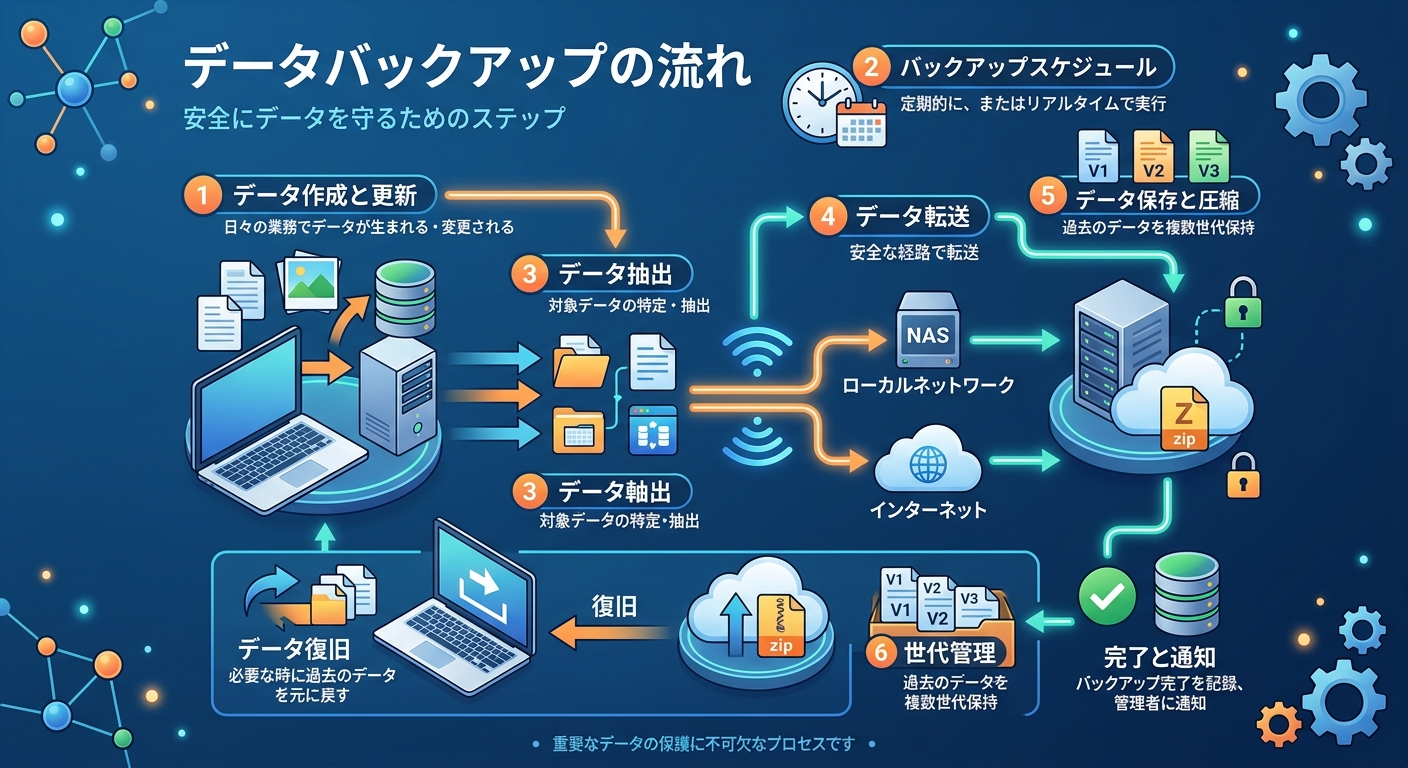
バックアップをとっても、その保存先が消えてしまっては意味がありません。
サーバーだけに置くのは危険
WordPressと同じサーバー内にバックアップファイルを置いたままだと、サーバー自体にトラブルが起きた際に復元できなくなります。
おすすめの保存先
- クラウドストレージ(Googleドライブ、Dropboxなど):パソコンが故障してもデータが残るため安全です。
- 自分のパソコン(ローカル環境):手元に保管できる安心感があります。
理想は、「サーバー以外の場所(クラウド+パソコン)」など複数の場所に保管しておくことです。バックアップファイル自体が壊れてしまう可能性にも備えましょう。
WordPressを手動でバックアップする方法
手動でのバックアップは、専門的なツールを使うため初心者には少しハードルが高くなります。仕組みの理解として参考にしてください。
- FTP/SFTPソフト:サーバーの中にある画像やテーマなどの「ファイル」をパソコンにダウンロードします。
- サーバーのファイルマネージャー:レンタルサーバーの管理画面からファイルを操作します。
- phpMyAdmin:データベース管理ツールを使って、文章や設定などの「データベース」をエクスポート(抽出)します。
注意点
誤ったファイルを削除したり上書きしたりすると、サイトが表示されなくなるリスクがあります。慣れないうちはプラグインを活用するのが安全です。
サーバーの自動バックアップも確認しよう
最近のレンタルサーバー(XServer、ConoHa WINGなど)は、標準機能として毎日自動でバックアップをとってくれているケースが多いです。
- WordPress側のバックアップとの違い:サーバー会社がシステム全体をまるごと保護してくれています。
- 復元ポイントと保存期間:過去14日分など、保存される期間が決まっています。
サーバーの自動バックアップは非常に強力な命綱となりますが、復元に手数料がかかる場合や、仕様がサーバーごとに異なるため、ご自身が使っているサーバーの仕様を一度チェックしておきましょう。
WordPressを更新する前にバックアップしよう
「バックアップは定期的にとっているから大丈夫」と思っていても、作業の直前には必ず手動で最新のバックアップをとる習慣をつけましょう。
特に以下の場面では必須です。
- WordPress本体のアップデート
- テーマのアップデート
- プラグインのアップデート
- PHP(サーバーの言語)のバージョン変更
- デザインやコードの大幅なカスタマイズ
- 使わなくなったプラグインの削除
更新によって画面が乱れたり動かなくなったりしても、直前のバックアップがあればすぐに元の状態へ戻せます。
バックアップから復元する方法
トラブルが起きた際、バックアップデータを使ってサイトを元の状態に戻すことを「復元(リストア)」と呼びます。
以下のようなトラブル時に復元を行います。
- 画面が真っ白になってしまった
- 管理画面に入れなくなった
- 更新後にレイアウトが崩れて直らない
- 誤って大切な記事やページを消してしまった
覚えておきたい重要ルール
「バックアップデータがある=100%絶対に復元できる」とは限りません。データ自体が途中で途切れていたり、破損している可能性もあるためです。日頃からバックアップが正しく取れているか確認することが大切です。
バックアップしておけばマルウェア対策になる?
「バックアップさえ取っておけば、セキュリティ対策は万全」と誤解されがちですが、バックアップとセキュリティ対策は別物です。
- バックアップの役割:壊れた状態から復旧するための「予備データ」
- セキュリティの役割:不正アクセスやウイルス侵入を防ぐ「防犯対策」
すでにマルウェア(悪意のあるプログラム)に感染した後に取ったバックアップデータで復元しても、感染した状態が再現されるだけです。
そのため、正常な状態のバックアップを「複数世代(過去数回分)」残しておくことが重要になります。あわせて、WordPress本体やプラグインを最新に保ち、ログイン保護やセキュリティプラグイン(SiteGuardなど)を活用して未然に防ぐ対策も行いましょう。
初心者がやりがちなバックアップの失敗
せっかくバックアップを取っていても、使い物にならなければ意味がありません。よくある失敗パターンを確認しておきましょう。
- 一度しかバックアップしていない(古いデータしかなく、最近の記事が消える)
- 保存先がサーバーの中だけ(サーバー障害で全データ消失)
- バックアップファイルの中身を確認していない(実はエラーで途中で止まっていた)
- 復元の手順を一度も確認していない(いざという時に戻せない)
- 感染後のデータをバックアップしてしまう(ウイルスも一緒に保存)
- ファイルだけ、またはデータベースだけしか保存していない(片方だけでは復元不可)
- 自動バックアップ任せで放置している(容量オーバーで停止していた)
初心者におすすめのバックアップ運用ルール
難しいことを毎日行う必要はありません。次の運用パターンを参考にしてみてください。
- 【普段】 プラグインで「週1回」または「毎日」の自動バックアップを設定
- 【重要な変更前】 WordPressやプラグインの更新直前に、手動でバックアップを実行
- 【定期確認】 月に1回程度、バックアップファイルが指定場所に届いているか確認
- 【保管方法】 過去3〜5回分(複数世代)のデータをクラウド等に残しておく
WordPressバックアップのチェックリスト
作業を行う際は、以下の項目を一つずつチェックしてみましょう。
- [ ] バックアップの自動設定を行った
- [ ] データベース(文章データ)が含まれているか確認した
- [ ] ファイル(画像・テーマ等)が含まれているか確認した
- [ ] 保存先をサーバー以外の場所(Googleドライブ等)に設定した
- [ ] 過去数回分(複数世代)のデータが保存される設定になっているか確認した
- [ ] 実際のバックアップファイルが正しく作成されているか確認した
- [ ] 復元(リペア)の操作手順を頭に入れておいた
- [ ] プラグインやWordPressの更新作業の「直前」に手動バックアップを取った
作成したバックアップ解説記事を締めくくり、読者が「さっそく設定しよう」と次の一歩を踏み出せるまとめ記事(まとめセクション)を作成しました。
記事の末尾(チェックリストの後など)に配置してご活用ください。
まとめ:今日からバックアップを設定して、安心してブログを運営しよう
今回は、WordPressのバックアップが必要な理由や必要なデータ、そして初心者でも簡単にできる設定手順について解説しました。
最後に、今回お伝えした重要なポイントをおさらいしておきましょう。
この記事のポイント
- バックアップはサイトの「保険」:突然のエラーや誤操作、更新時の不具合からブログを守るために必須です。
- 保存するデータは2つ:「画像やテーマ(ファイル)」と「文章や設定(データベース)」の両方を保存する必要があります。
- 初心者はプラグインを活用:一度設定すれば自動で保存してくれるプラグイン(UpdraftPlusなど)を使うのが一番簡単で確実です。
- 保存先はサーバー以外に:Googleドライブやパソコンの手元など、サーバー障害に巻き込まれない場所に保存しましょう。
- 更新作業の前には手動で実行:WordPress本体やプラグインを新しくする直前には、必ず手動で最新の状態を残しておく習慣をつけましょう。
次にあなたが取るべきアクション
バックアップは、「トラブルが起きてから」では準備することができません。
少しでも不安を感じたら、今日のうちにプラグインを1つ導入して、最初のバックアップをとっておくことをおすすめします。
万が一の事態に備えてしっかり準備を整え、安心して日々のブログ執筆やサイト運営を楽しんでいきましょう!








コメント