

「SNSの発信が良いと聞いてThreads(スレッズ)を始めてみたけれど、毎日の投稿作成や投稿作業がちょっと大変だな…」と感じていませんか?
仕事や家事で忙しい毎日の中で、決まった時間にパソコンやスマホに向かって文章を打ち込むのは、想像以上にエネルギーを使うものです。
ですが、安心してください。難しいプログラミングのコードを1行も書かずに、あなたの代わりに文章を作成し、決まった時間に投稿まで済ませてくれる「自動化の仕組み」は誰でも簡単に作ることができます。
この記事では、パソコン操作に少し不安がある50代・60代の方でも「これならできそう!」と思えるよう、図解や例え話を交えながら、優しい手順で丁寧に解説していきます。
第1章:ノーコードってなに?「デジタル秘書」におまかせする仕組み
「自動化」と聞くと、「難しいプログラミング言語(コード)を勉強しないといけないのでは?」と身構えてしまうかもしれません。
しかし、今回使うのは「ノーコード」と呼ばれる仕組みです。
💡 ノーコードとは? 難解な英語のプログラムコードを書く代わりに、画面上のパーツをパズルのようにマウスで繋ぎ合わせて仕組みを作る技術のことです。
今回の自動投稿システムをわかりやすく例えるなら、「優秀なデジタル秘書」を雇うようなイメージです。
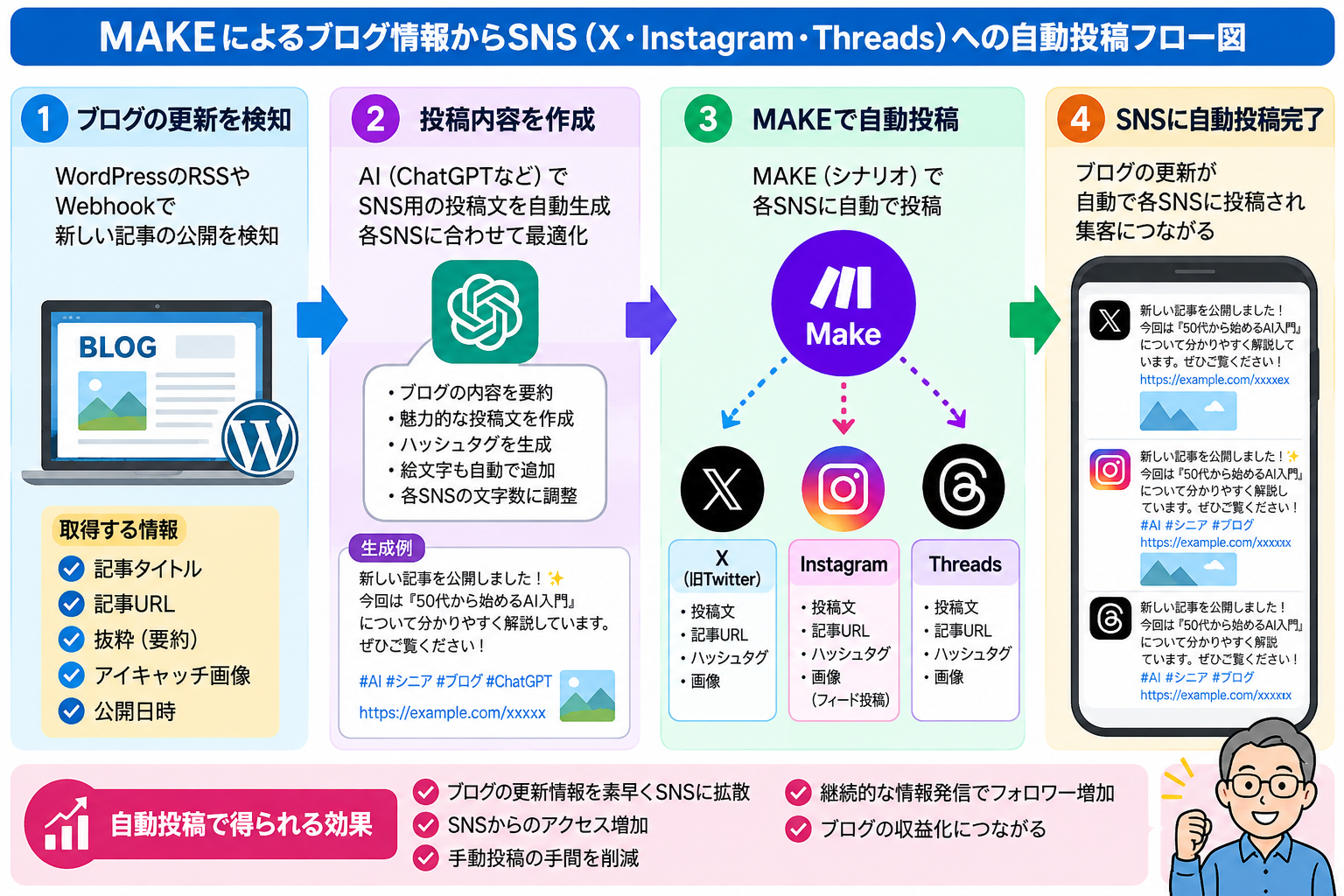
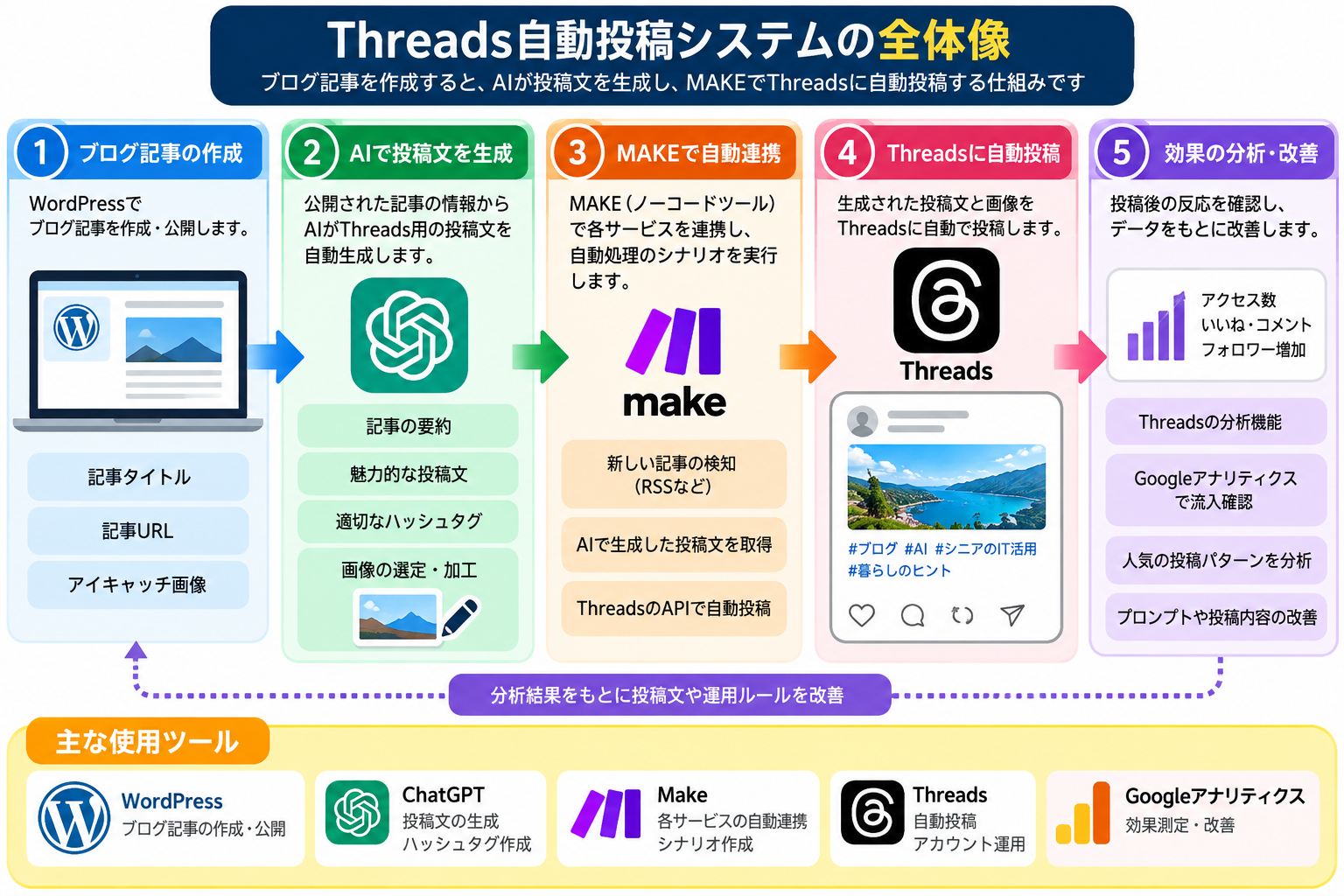
自動投稿のながれ(秘書へのお願い順序)
- あなた(指示出し):メモ帳(スプレッドシート)に投稿したい「ネタ」を書く。
- AI(文章作成係):そのネタを元に、Threadsにぴったりの読みやすい文章を作る。
- Make(連絡・配信係):出来上がった文章を受け取り、指定の時間にThreadsへ投稿する。
あなたがやることは「ネタを考えること」だけ。あとの面倒な作業はすべてデジタル秘書たちが連動して片付けてくれます。
第2章:準備するのは3つの道具だけ!
自動化を始めるために必要なツールは、以下の3つだけです。どれも特別なパソコンでなくても、普段お使いのブラウザ(Google Chromeなど)で動かすことができます。
| 使う道具(ツール) | 役割の例え | 概要・費用 |
|---|---|---|
| Googleスプレッドシート | ネタを溜めるメモ帳 | 無料で使えるオンラインの表計算ソフト。 |
| ChatGPT (OpenAI) | 文章を作る頭脳 | ネタを元に読みやすい投稿文を作ってくれるAI。 |
| Make (メイク) | 全体を繋ぐ作業係 | ツール同士をパズルのように繋いで動かす仕組み。 |
※Makeは旧Integromat(インテグロマット)と呼ばれる有名ツールで、基本的な自動化であれば無料から使い始めることができます。
第3章:かんたん4ステップ!自動投稿を組み立てる手順
それでは、実際に自動化の仕組みを組み立てる6つのステップを見ていきましょう。
ステップ1:スプレッドシートに「投稿のネタ」を用意する
まずは、Googleスプレッドシートを開き、投稿のネタを貯めておく表(台帳)を作ります。
1行目に以下のような見出し(ヘッダー)を作り、投稿したいテーマや要点を入力しておきましょう。
- A列:ID(1, 2, 3…)
- B列:投稿テーマ(例:Wi-Fiの置き場所で速度が変わる話)
- C列:伝えたい要点(例:床に置かず、高さ1m以上の場所に置くのがコツ)
- D列:ステータス(「未実行」と入力)
ステップ2:Makeに登録して、新しい作業(シナリオ)を作る
次に、ツール同士を繋ぐ作業係である「Make」の公式サイトにアクセスし、無料アカウントを作成します。
ログインしたら「Create a new scenario(新しいシナリオを作る)」というボタンを押し、作業の設計図を開きます。
ステップ3:ChatGPTと連携して、文章を自動で作る指示を出します
Makeの画面で「OpenAI(ChatGPT)」のパーツを選び、スプレッドシートから読み込んだ「投稿テーマ」と「伝えたい要点」を渡します。
AIには以下のような優しい指示(プロンプト)を出しておきます。
AIへの指示出し例 「渡されたテーマと要点を元に、Threadsの読者が共感しやすい丁寧な文章(300文字程度)を1つ作ってください。最後に軽く質問を入れて締めくくってください。」
ステップ4:Threadsと繋いで、決まった時間に投稿する設定をする
最後に、出来上がった文章をThreadsに送信するパーツ(HTTPまたはThreadsモジュール)を繋ぎます。
「毎日 朝8:00に実行する」といったタイマーを設定すれば、組み立ては完成です!
ステップ5:反応が良かった投稿・悪かった投稿を「比較」する
数字が集まってきたら、「どんな投稿が読者に喜ばれているか」を比較してみましょう。
- 反応が良かった投稿(いいねや返信が多い)
- 読者が「あるある!」「試してみたい」と共感したテーマです。
- 反応がイマイチだった投稿
- 専門用語が多くて難しかったり、文章が長すぎた可能性があります。
ステップ6:分析結果を「次のプロンプト(指示文)」に活かす
分析で分かったことを、Makeの中にある「ChatGPTへの指示文(プロンプト)」へ反映させて修正します。
改善の例
- 反省:「〜について解説します」という硬い文章は反応が薄かった。
- 改善案:ChatGPTへの指示文に**「『〜解説します』という表現は使わず、『〜で困ったことありませんか?』と語りかけるように書いてください」**と1行付け加える。
このステップを繰り返すことで、AIが作成する文章がどんどん「あなたの読者に届きやすい文章」へと育っていきます。
第4章:シニア世代が自動投稿を活用する3つのメリット
この自動投稿の仕組みを取り入れると、日々の発信活動が驚くほど楽になります。
1. 毎日の「投稿しなきゃ」という焦りから解放される
「今日の夕方までに何か投稿を作らなきゃ…」という日々のプレッシャーや焦りがなくなります。精神的なゆとりを持ってSNSと付き合えるようになります。
2. 時間がある時に一括でネタを仕込んでおける
週末や体調の良い日など、時間がある時にスプレッドシートへ10個ほどネタを書いておけば、あとは数日間にわたって勝手に自動投稿され続けます。
3. 一度作れば「ずっと勝手に働いてくれる」
パソコンの操作に詳しくなくても問題ありません。最初にパズルを完成させてしまえば、あとはあなたが寝ている間も、外出している間も、仕組みが休まず働いてくれます。
まとめ:まずはスプレッドシートに「1つのネタ」を書くことから始めよう
最初は慣れない英単語や設定画面に少し戸惑うかもしれません。
ですが、焦る必要はまったくありません。まずはジグソーパズルを1ピースずつハメていくような感覚で、楽しんで試してみてください。
まずは第一歩として、Googleスプレッドシートを開き、あなたが普段発信したい「1つのネタ」を書き出すことから始めてみませんか?
あなたの素敵な経験や知恵が、自動化の力を借りて多くの読者に届くことを応援しています!








コメント