

「JIN:R(ジンアール)を買うと決めたけれど、パソコンが苦手だからスムーズに導入できるか不安…」
「購入したあと、どうやって自分のWordPressにセットすればいいの?」
安心してください。JIN:Rの購入からブログで使い始めるまでの手順は、大きく分けると「4つのステップ」だけです。
この記事では、ネットの操作に慣れていない方でも迷わないよう、実際の画面をイメージしながら進められる「手順書」をご用意しました。この記事を隣に開きながら、一緒にセットアップを完了させましょう!
1. JIN:Rを購入する前に確認すること
まずは、購入前に最低限チェックしておきたい安心の「基本情報」です。
- 販売価格: 一括 19,800円(税込・追加費用なしの買い切り型)
- お支払い方法: クレジットカード決済
- 動作環境: WordPress 6.0以上 / PHP 7.4以上
💡 旧テーマ「JIN」をお使いの方へ
すでに旧バージョンの「JIN」を購入したことがある方は、優待割引(一括 14,800円・税込)が適用されます。購入画面で案内がありますので、必ずチェックしてくださいね。
2. 【ステップ1】JIN:Rの購入手順
まずは、公式サイトからJIN:Rを安全に購入する手順です。
{/* Reason: 手順の順番が変わると購入やダウンロードができなくなるため、時系列の固定が必須です */} JIN:Rの公式サイトにアクセスし、画面にある「ダウンロードへ」または「いますぐダウンロード」のボタンをクリックします。 利用規約を確認したら、購入手続き画面へ進みます。メールアドレスとクレジットカード情報を入力し、決済を完了させてください。 決済が完了すると、入力したメールアドレス宛に「購入完了メール」が届きます。このメールにダウンロードページのURLが記載されているので、大切に保管してください。
3. 【ステップ2】テーマファイルのダウンロード方法
購入完了メールに記載されたURLをクリックして、ダウンロードページを開きます。
ここで、あなたのパソコンに2つのファイルをダウンロードします。
- JIN:R(親テーマ) = 本体のファイル
- JIN:R Child(子テーマ) = カスタマイズや安全な運用のためのファイル
⚠️ 超重要ポイント!
パソコンにダウンロードされたファイルは、「.zip(ジップ)」という形式の圧縮フォルダーになっています。
絶対に、このフォルダーをダブルクリックして解凍(中身を取り出す)しないでください! 圧縮された「そのままの状態(箱に入った状態)」でWordPressにアップロードします。
4. 【ステップ3】WordPressへのインストール手順
ファイルをダウンロードしたら、ご自身のWordPress管理画面(ダッシュボード)を開いてください。
{/* Reason: 親テーマ⇒子テーマの順にインストールし、最後に子テーマを有効化するという順序がズレるとシステムエラーの原因になります */} 左メニューの「外観」 > 「テーマ」の順にクリックし、画面上部にある「新しいテーマを追加」ボタンをクリックします。 画面上の「テーマのアップロード」をクリックし、「ファイルを選択」から、先ほどダウンロードした「jinr.zip(親テーマ)」を選び、「今すぐインストール」を押します。完了画面が出たら、一旦左上の「テーマページへ移動」で戻ります。(※ここではまだ有効化しません) もう一度「新しいテーマを追加」 > 「テーマのアップロード」と進み、今度は「jinr-child.zip(子テーマ)」を選んでインストールします。 インストールが完了したら、画面に表示される「有効化」という青い文字をクリックします。
💡 なぜ「子テーマ(Child)」を有効化するの?
将来、JIN:Rが機能パワーアップ(アップデート)された際、親テーマを直接書き換えていると、せっかく作った設定が消えてしまいます。子テーマを有効化しておくことで、あなたの好みの設定を守りながら、常に最新のシステムを使うことができます。
5. 【ステップ4】これだけはやっておこう!最初の初期設定
インストールお疲れ様でした!最後に、記事を書き始める前に「これだけやっておくと一気にサイトらしくなる」最低限の設定です。
WordPressメニューの「外観」 > 「カスタマイズ」を開くと、視覚的に色やロゴを変えられます。
- サイトのカラー設定: あなたのビジネスやブログのテーマに合った「メインカラー」を1色決めましょう(例:お店のイメージが優しい雰囲気ならベージュや淡いグリーンなど)。
- ロゴとメニューの設置: サイト名(ロゴ画像)を中央か左上に配置し、読者が迷わないための案内メニュー(ホーム、プロフィール、お問い合わせなど)を作ります。
JIN:Rには、公式のデザインマニュアル(分かりやすい図解付き)が用意されているので、まずは「色」と「メニュー」を整えて、居心地の良いデザインの土台を作りましょう!
6. 【ステップアップ】有料コンテンツ販売機能を使う場合
JIN:Rの目玉機能である「有料記事の販売」にチャレンジしたい方向けの、大まかな流れです。
- Stripe(ストライプ)アカウントを作る: 世界中で使われている安全な無料の決済システム「Stripe」に登録します。
- 商品リンクを発行する: Stripeの中で「1記事:500円」などの商品を作り、決済用のリンク(URL)を発行します。
- JIN:Rの専用ブロックに貼る: 記事の編集画面で「有料コンテンツブロック」を呼び出し、URLを貼り付ければ完了です。
「ここから先は有料」という境界線をボタン一つで作れるため、あなたの専門知識やノウハウをすぐにビジネスへと変えることができます。
7. 購入後によくある質問(Q&A)
Q. 購入してすぐに記事を書き始められますか?
A. はい、インストールして「有効化」すれば、その瞬間からプロ級のデザインで記事を書くことができます。
デザインの微調整は後回しにして、まずは最初の1記事を書いてみるのがおすすめです。
Q. パソコンとスマートフォン、両方に対応していますか?
A. 完全に完全対応(レスポンシブ対応)しています。
パソコンで記事を書くだけで、スマートフォンで見ても文字崩れせず、自動的に美しい画面に調整されます。
まとめ:土台を整えて、楽しい発信をスタートしよう!
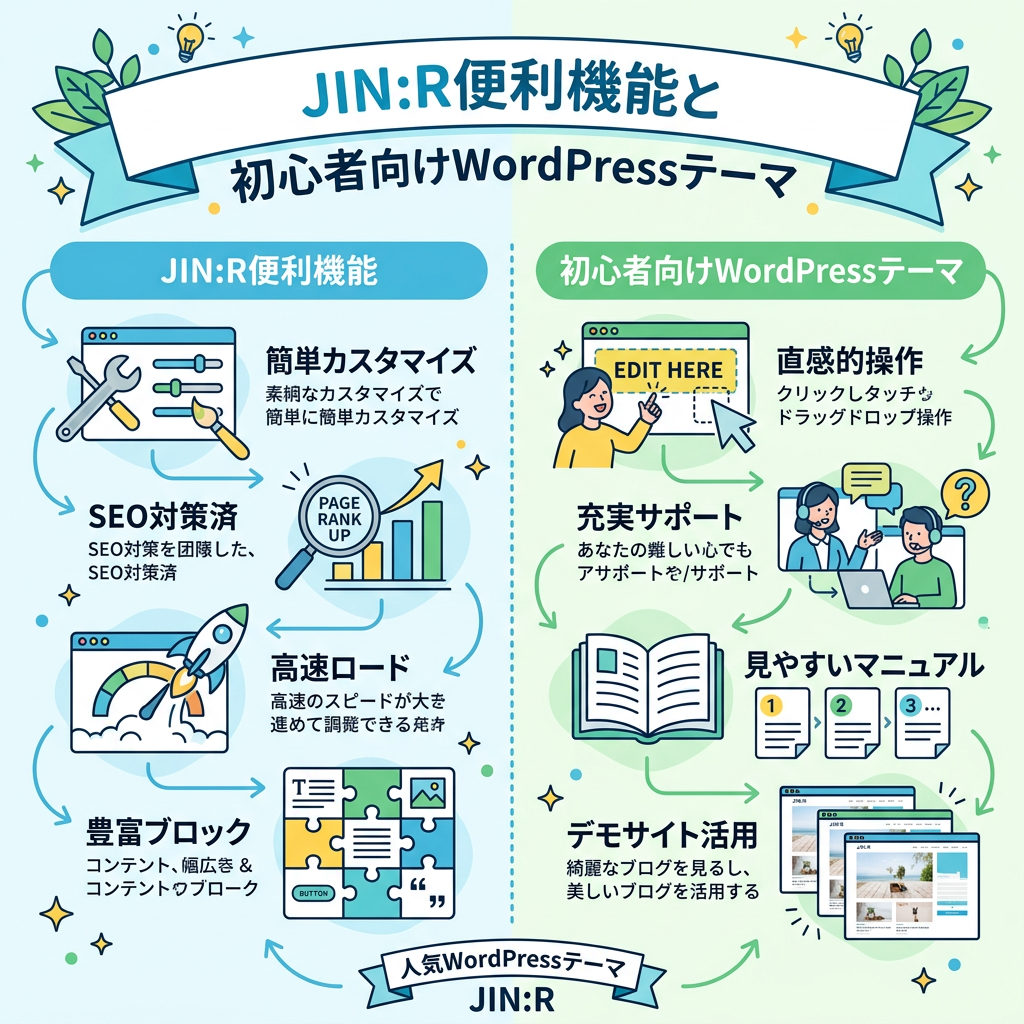
JIN:Rは、購入から導入までの流れが非常にスムーズで、初心者がつまづきやすいポイントが徹底的に排除されています。
デザインの型(テーマ)さえバシッと決まってしまえば、あとはあなたが一番届けたい「文章」や「お店の情報」を発信するだけです。
さあ、JIN:Rを手に入れて、あなたの素敵なWebサイトの第一歩を踏み出しましょう!






コメント