

目次
導入:なぜ50代の今、WordPressブログなのか?
「日記を書くならアメブロで十分じゃない?」そう思うかもしれません。しかし、アメブロなどの無料ブログはあくまで「借り物の場所」。サービス終了や規約変更で、ある日突然記事が消えてしまうリスクがあります。
対してWordPress(ワードプレス)は、自分だけの「Web上の資産」です。
- デザインも機能も自由自在: 自分好みの居心地いい空間を作れます。
- 収益化が可能: 将来的にアフィリエイトや広告で副業に繋げることもできます。
- ボケ防止・スキルアップ: 新しい技術に触れることは、最高の脳トレになります。
この記事では、難しい専門用語を横に置いて、「サーバー契約〜テーマ選び〜初期設定」まで、迷わず進める最短ルートをガイドします。
STEP1:WordPressブログ開設の全体フロー
まずは全体像をつかみましょう。難しく考えず、「家を建てる」イメージでOKです。
- 土地を借りる: レンタルサーバーと契約する
- 住所を決める: 独自ドメイン(URL)を取得する
- 家を建てる: サーバーの「簡単インストール」でブログを作る
- 内装を整える: テーマ(Cocoon・SWELL・JIN:Rなど)を適用する
- 防犯・設備を整える: 必須プラグインを導入する
- 入居する: 自己紹介の記事を1本書いてみる
アドバイス:
最初から「100点満点のデザイン」を目指すと挫折します。まずは「1記事書く」ことを優先し、装飾は後から少しずつ覚えれば大丈夫ですよ。
STEP2:あなたに合う「テーマ」を選ぼう
テーマとは、ブログの「着せ替えデザイン」のことです。50代の初心者に自信を持っておすすめできる3つを比較しました。
テーマ比較早見表
STEP2:テーマ選び(Cocoon・SWELL・JIN:Rを読者目線で比較)
テーマ比較早見表
迷った時の選び方
- 「とにかくお金をかけたくない」 → Cocoon でスタート。
- 「パソコン操作に自信がない、最短でおしゃれにしたい」 → SWELL が一番の近道です。
ノロブログ

【本音レビュー】SWELLは本当に稼げる?1年使った感想とメリット・デメリットを徹底解説
WordPressテーマSWELLを1年使った本音レビュー。メリット・デメリット、他テーマとの比較、初心者でも稼ぎやすい理由をわかりやすく解説します。
ノロブログ
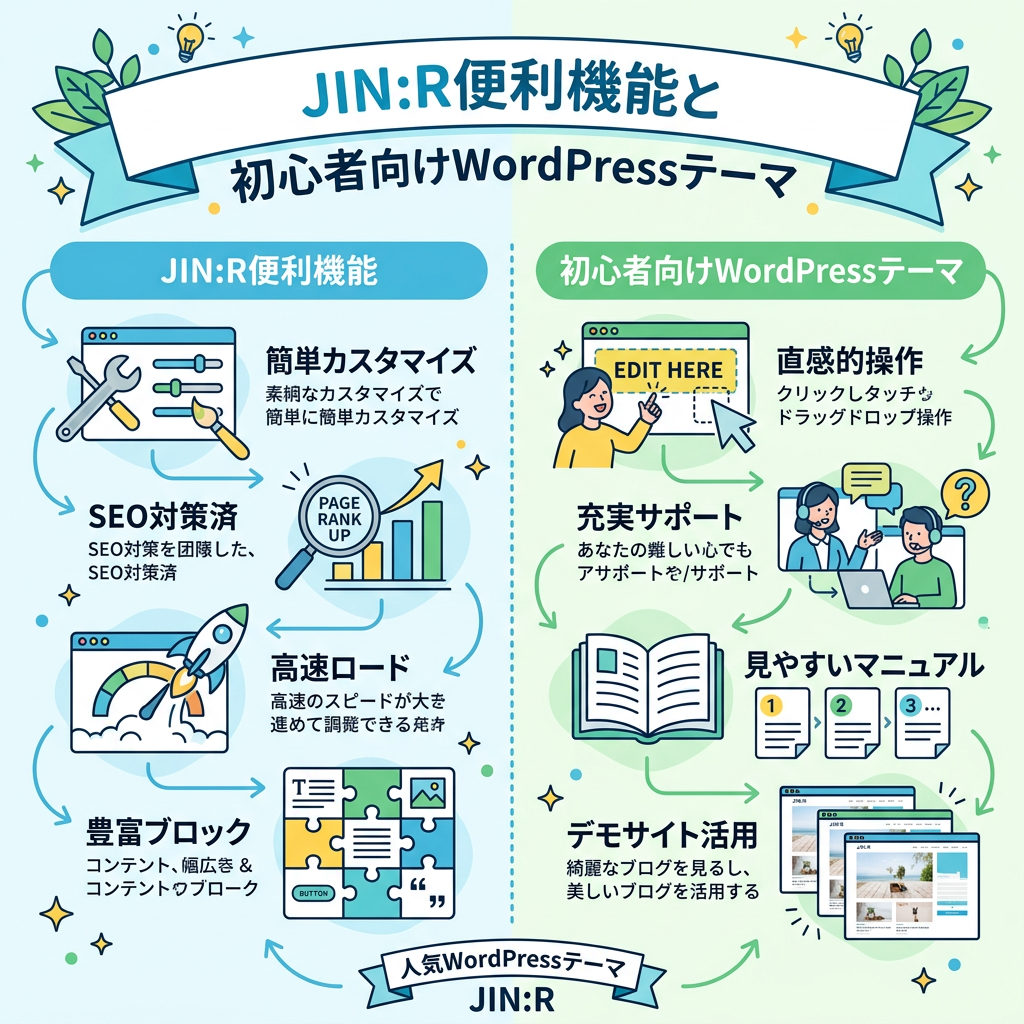
JIN:Rの便利機能を初心者向けに解説!シニアでも使いやすいWordPressテーマおすすめ
JIN:Rの便利機能を初心者にもわかりやすく解説。デザインプリセットやオリジナルブロック、有料記事販売機能など、シニア層でも迷わず使える理由を丁寧に紹介します。ブロ…
ノロブログ

JIN:RとSWELL・Cocoonを比較!初心者向けの選び方を徹底解説
人気WordPressテーマ「JIN:R」「SWELL」「Cocoon」の違いを初心者目線で徹底比較!デザイン、書きやすさ、価格などの特徴から、あなたが選ぶべき最適なテーマをタイプ別に…
STEP3:これだけでOK!厳選プラグイン4選
プラグインとは、ブログに便利な機能を追加する「アプリ」のようなものです。入れすぎると動作が重くなるため、最初は「お守り代わりの4つ」に絞りましょう。
- バックアップ:WPvivid Backup Plugin
- ブログのデータを自動で保存します。万が一、操作ミスで画面が真っ白になっても元に戻せる「火災保険」のような存在です
- セキュリティ:Wordfence Security
- 不正アクセスや攻撃からブログを守る「防犯カメラ兼、鍵」です。
- SEO対策:XML Sitemap & Google News
- Googleなどの検索結果に表示されやすくするための「案内板」を設置してくれます。
- 日本語補助:WP Multibyte Patch
- WordPressは海外生まれ。日本語特有の文字化けなどのバグを防ぐ「翻訳・調整役」です。
STEP4:本日のチェックリスト(ここからスタート!)
「何から手を付ければいいか分からない」ときは、以下の順に進めてみてください。
- [ ] レンタルサーバー(ConoHa WINGやエックスサーバー等)のサイトを開く
ノロブログ

【2026年最新】初心者向けブログサーバー選びのコツ|失敗しない厳選3社比較
【2026年最新】「ブログのサーバーが選べない」悩みを即解決!AI時代の最新トレンドや料金、ドメイン無料特典を初心者目線で徹底比較しました。人気No.1のConoHa WINGなら…
- [ ] 「WordPressかんたんセットアップ」を利用して開設する
- [ ] テーマを1つ決めてインストールする(迷ったらCocoonでOK)
- [ ] 上記4つのプラグインだけ入れて「有効化」する
- [ ] 「こんにちは!ブログ始めました」という記事を1つ書いて公開する!
まとめ:完璧主義を捨てて、まずは一歩
WordPressブログは、後からいくらでもやり直しが効くのが良いところです。
「全部理解してから……」と思っていると、あっという間に数ヶ月経ってしまいます。「Cocoonを入れて、まずは1記事書く」。この小さな一歩が、あなたの新しい人生の扉を開くきっかけになります。
まずは今日、サーバーの申し込み画面を覗くことから始めてみませんか?
ノロブログ

サイトマップ|ノロブログ
ノロブログの全記事をカテゴリ別に一覧でまとめたサイトマップです。インターネットの基礎知識、副業に役立つネット環境、ガジェットレビューなど、目的の情報へすぐアクセ…





コメント