
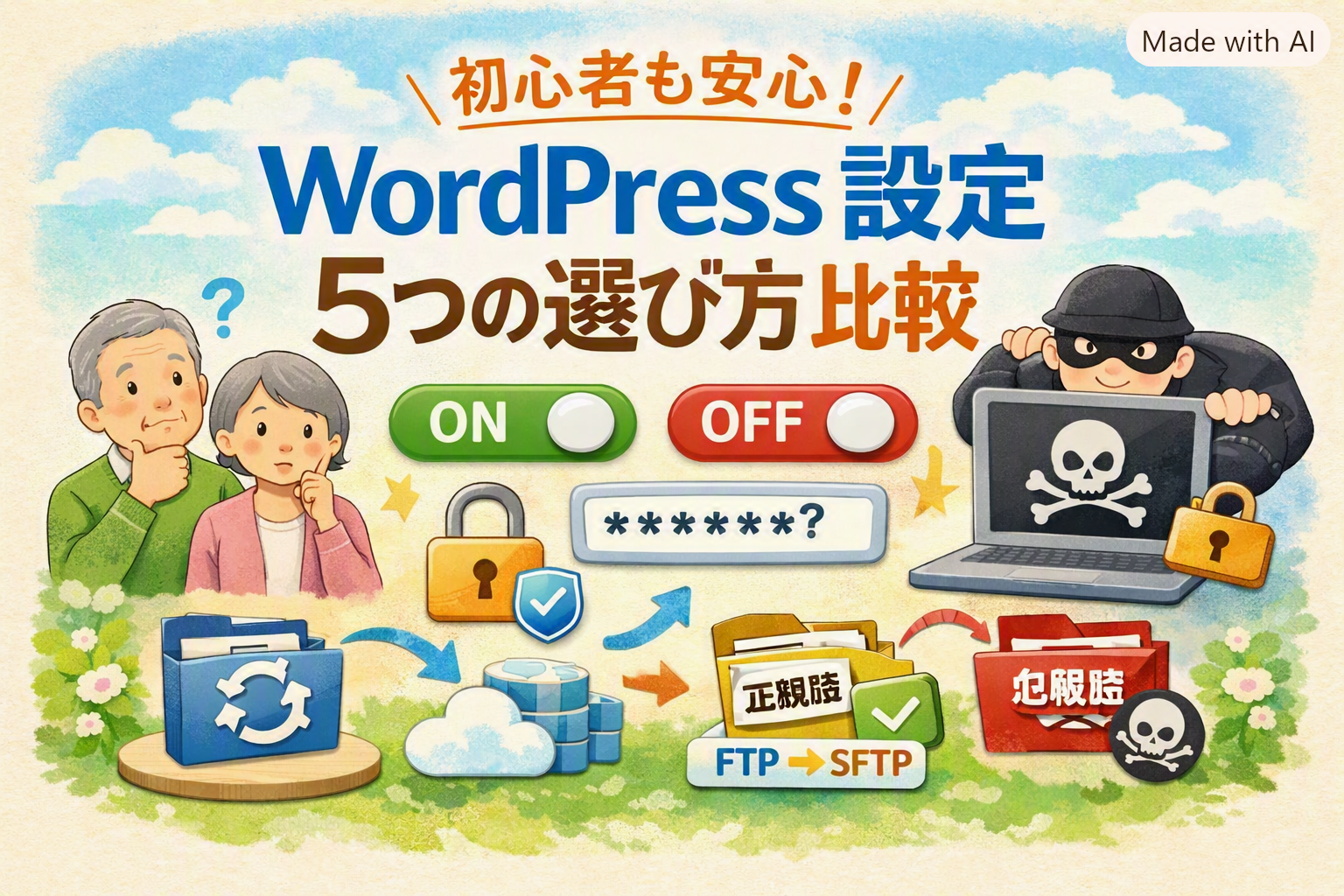
前回の記事では、マルウェア対策の「3本柱(予防・早期発見・復旧準備)」という全体像をお伝えしました。
しかし、実際に設定を始めようとすると、こんな疑問が浮かんで来ませんか?
- 「プラグインの自動更新はONがいいの? OFFがいいの?」
- 「パスワードはどれくらい複雑にすれば安心?」
- 「バックアップはサーバーの中だけで十分?」
この記事では、ブログ初心者の方が**「どの設定を選ぶべきか、そしてなぜそれを選ぶのか」**を判断できるよう、5つのテーマを比較してわかりやすく解説します!
身近な例え話も交えていますので、リラックスして読み進めてみてくださいね。
WordPressのセキュリティ設定
〜5つのテーマ比較でわかる安心ガイド〜
✅ パスワードは英数字12文字〜
✅ バックアップは外部クラウドへ
✅ 不要プラグインは「削除」!
SECURITY
1. WordPress・テーマ・プラグインの更新設定
自動更新:ON vs OFF どっちが安全?
WordPress本体やプラグインには「自動更新」機能があります。
| 比較項目 | 自動更新「ON」 | 自動更新「OFF(手動)」 |
|---|---|---|
| 安全性 | 高い(弱点がすぐ修正される) | 低い(更新するまで放置される) |
| 手間 | ほぼゼロ(おまかせで楽) | 毎回自分で確認・更新が必要 |
| リスク | ごく稀に表示崩れが起きる | 更新を忘れがち(一番危険!) |
| おすすめ度 | ★★★★★(初心者におすすめ) | ★★☆☆☆(上級者向け) |
例えで納得!
- 自動更新「ON」 = スマホの夜間自動アップデート
寝ている間に安全な状態にしてくれるので、朝起きたら安心して使えます。 - 自動更新「OFF」 = 更新通知を毎回後回しにする状態
「あとでやろう」と放置している間に、泥棒に鍵の隙間を狙われてしまいます。
💡 ノロブログの結論
初心者の方は、WordPress本体の自動更新は「ON」にしましょう!
デザインにこだわっている有料テーマ(SWELLなど)は、ごく稀に表示が崩れるのを防ぐため手動更新でもOKですが、「最低でも週1回は更新チェック」を習慣にしてください。
使っていないプラグインは「無効化」ではなく「削除」!
使わなくなったプラグインを「無効化」しただけで満足していませんか? 実はそれ、まだ危険が残っています。
- 無効化して放置:使わない鍵を玄関の鍵穴に刺したままにしている状態(穴が残るので狙われる)
- 完全に削除:使わない鍵を玄関から引き抜いて捨てた状態(入り口自体がなくなる)
使わないプラグインは、迷わず**「削除」**を選んでスッキリさせましょう!
2. パスワード・ログイン画面のセキュリティ
弱いパスワード vs 強いパスワード
パスワードの強さは、ブログの鍵の頑丈さに直結します。
- ✕ 弱いパスワード:
admin、password、123456、自分の生年月日など
→ 自動プログラムを使うと1秒未満で破られます。 - ◯ 強いパスワード:
T8k#mP2!nQ7v(英数字と記号を混ぜた12文字以上)
→ 破るのに数百年かかるため、事実上突破不可能です。
WordPressの管理画面には「強力なパスワードを生成」というボタンがあります。自分で覚えやすい単語を作るのではなく、自動生成された複雑な文字列をそのまま使うのが一番安全です。
二段階認証は設定すべき?
二段階認証とは、パスワード入力のあとに「スマホに届く確認コード」などを入力する仕組みです。
- 二段階認証なし = 鍵だけで開く玄関(鍵を複製されたら終わり)
- 二段階認証あり = 鍵 + 暗証番号が必要な玄関(鍵が盗まれても入れない)
ログインに数秒余分にかかりますが、パスワードが万が一漏れてもブログを守れる「最強の防衛壁」になります。セキュリティプラグイン(Wordfence等)で簡単に設定できます。
3. ファイル転送の安全性(FTP と SFTP の違い)
専門用語のように聞こえますが、ブログの裏側とパソコンをつなぐ「データの通り道」のお話です。
- FTP(旧式):ハガキで大切な情報を送るイメージ。途中で中身(パスワードなど)を盗み見される危険があります。
- SFTP(推奨):頑丈な鍵付き封筒で送るイメージ。通信が暗号化されているため、途中で盗み見されても読めません。
Google公式もSFTPの使用を強く推奨しています。
ConoHa WINGやエックスサーバーなど、人気のレンタルサーバーでは最初から安全な「SFTP」が使えるようになっていますのでご安心ください。実際にファイルをSFTPで転送するのは稀です。
4. バックアップ方法の比較
サーバー内保存 vs 外部保存
「バックアップを取っているから安心」と思っていても、保存先が悪いと意味がありません。
- サーバー内保存のみ = 書類のコピーを同じ家の中にしまっている状態(火事で両方燃える危険アリ)
- 外部保存(クラウド等) = 書類のコピーを別の安全な場所に保管している状態(万が一の時も復元できる)
Google DriveやDropboxなどの外部クラウドへ自動保存できるよう設定しておくのがベストです。
「保存できる」と「復元できる」は違います!
- 保存しただけ = 消火器を買って玄関に置いただけで「一安心」している状態
- 復元テスト済み = 消火器の使い方を練習して、いざという時にすぐ使える状態
月に1回程度、バックアップファイルから元通りに復元できるかテスト確認しておくと、本当の安心感が手に入ります。
5. テーマ・プラグインの正しい選び方
正規配布 vs 怪しい無料配布(海賊版)
有料で販売されている人気テーマ(SWELLなど)が「海外サイトで無料ダウンロードできる」という話があっても、絶対にダウンロードしてはいけません!
- 正規ルート:スーパーで買った安全検査済みの食品
- 海賊版(非公式):路上で配られている、毒(マルウェア)入りの手作り弁当
必ずWordPressの公式画面か、テーマの開発元公式サイトから入手してください。
セキュリティプラグインは必要な機能を適切に設定し、定期的に確認する!
「セキュリティを強化したいから」といって、セキュリティ系プラグインをむやみに追加するのはおすすめできません。
複数のプラグインを同時に導入すると、ファイアウォールやログイン制限などの機能が重複し、設定によってはアクセス制限やログインエラーなどの原因になることがあります。
大切なのは、プラグインの数を増やすことではなく、それぞれの役割を確認して必要な機能だけを有効にすることです。
例えば、「Wordfence Security」のようにマルウェアスキャンやファイアウォールなどを幅広く備えたプラグインを中心に利用し、「SiteGuard WP Plugin」などを併用する場合は、ログイン保護や管理画面保護など、役割が重複しないよう設定を整理しましょう。
セキュリティ対策では、「たくさん入れる」よりも「必要な機能を適切に設定し、定期的に確認する」ことが重要です。
5分でできる!初心者向けチェックリスト
日常的に確認すべきポイントをまとめました。
毎週チェック(週末に約5分)
- WordPress管理画面で「更新通知」がないか確認
- 自分のブログを開いて、おかしな広告や表示がないか確認
- Google Search Consoleに警告が来ていないか確認
毎月チェック(約15分)
- 使っていないプラグインを「削除」する
- Googleで「
site:自分のブログURL」と検索し、見知らぬページが増えていないか確認 - 管理画面の「ユーザー一覧」に見知らぬ名前がないか確認
まとめ:初心者がまず今日やるべき3つのこと
いろいろ解説しましたが、すべてを一度にやる必要はありません!
まずは今日、次の3つだけやってみてください。
- パスワードを「強力な自動生成のもの」に変更する
- WordPress本体の「自動更新」をONにする
- 使っていないプラグインを「削除」する
これだけでも、あなたのブログの安全性は劇的に高まります。できることから1つずつ進めていきましょう!
次回の記事では、万が一「感染してしまったかも…!」という時の【初動対応編】をお届けします。落ち着いて対処できる手順をお伝えしますので、ぜひ楽しみにしていてくださいね。






コメント